
Wat is een gezinsagenda?
Een gezinsagenda is één gedeelde agenda waarin alle afspraken van het huishouden bij elkaar staan: schooltijden en studiedagen, werkafspraken, trainingen en wedstrijden, verjaardagen, oppasavonden en afspraken bij de tandarts.
Het verschil met losse agenda's is klein maar belangrijk. Als iedereen zijn eigen agenda bijhoudt, moet een afspraak twee of drie keer worden ingevoerd — en zodra dat één keer misgaat, staan er twee ouders op hetzelfde moment ergens anders. In een gedeelde gezinsagenda voer je een afspraak één keer in en ziet iedereen hem meteen.
Wat je erin kwijt kunt
- Terugkerende afspraken — zwemles elke dinsdag, om de week naar oma.
- Hele dagen — studiedagen, vakanties, vrije dagen.
- Een kleur per gezinslid, zodat je in één oogopslag ziet wie waar moet zijn.
- Herinneringen, zodat niemand de ouderavond vergeet.
Eén agenda, alle apparaten.
Iedereen ziet hetzelfde
Voeg je partner en kinderen toe met een link. Een afspraak invoeren doe je één keer.
Google & Apple Agenda
Koppel je Google-agenda in twee richtingen, of synchroniseer Apple Agenda via iCloud.
Je kiest wat je deelt
Per agenda stel je in of die met het gezin wordt gedeeld of alleen voor jou zichtbaar is.
School- en clubagenda's
Abonneer je op de agenda van school of de trainingen van de sportclub — die vullen zichzelf bij via een iCal-link.
Op tijd een seintje
Stel per afspraak een herinnering in, op de telefoons van wie het aangaat.
Plak een briefje
Stuur de mail van school door — Gezin AI maakt er agenda-items van die jij goedkeurt.
In een paar minuten geregeld.
Maak je gezin aan
Meld je aan op je telefoon of in de browser.
Nodig iedereen uit
Stuur een link naar je partner en kinderen.
Koppel je agenda's
Haal je bestaande afspraken uit Google of Apple Agenda erbij.
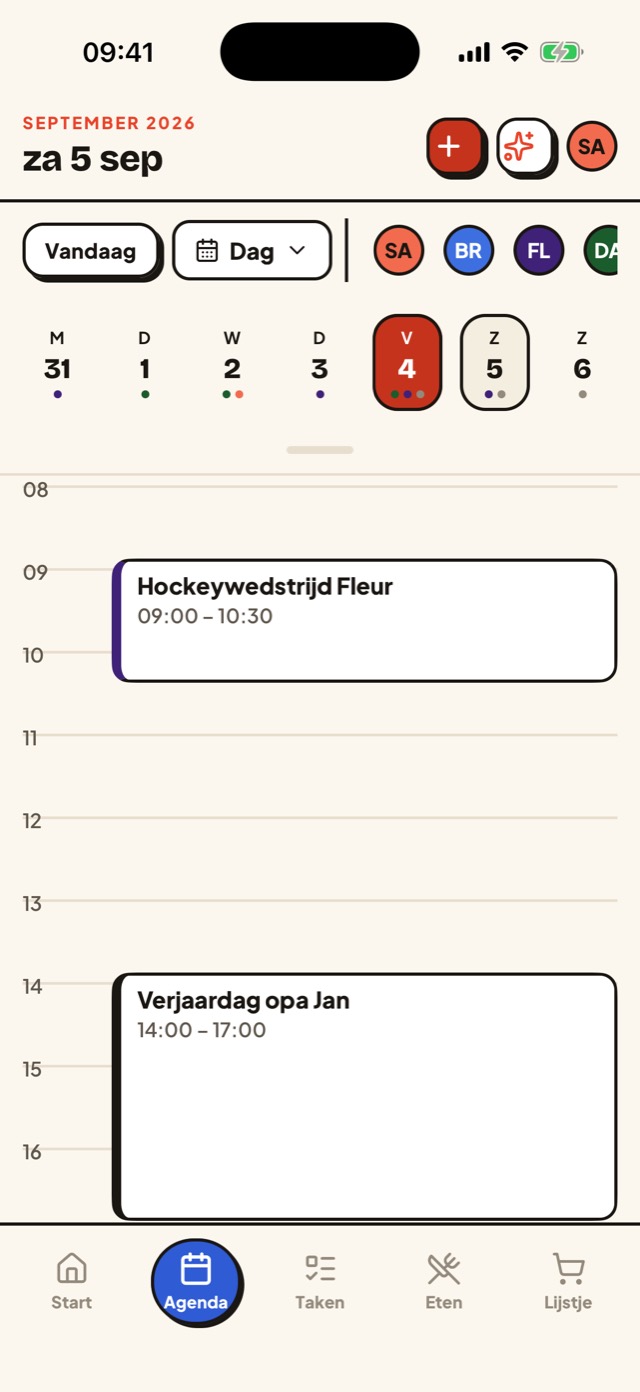
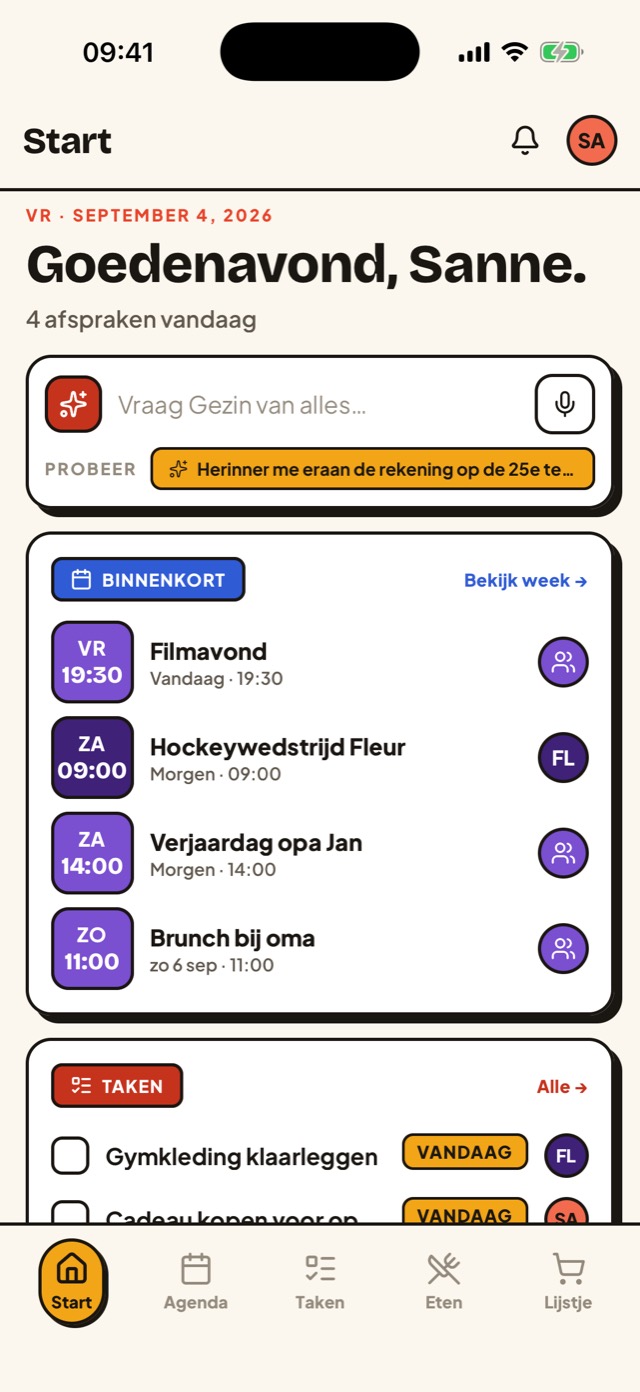
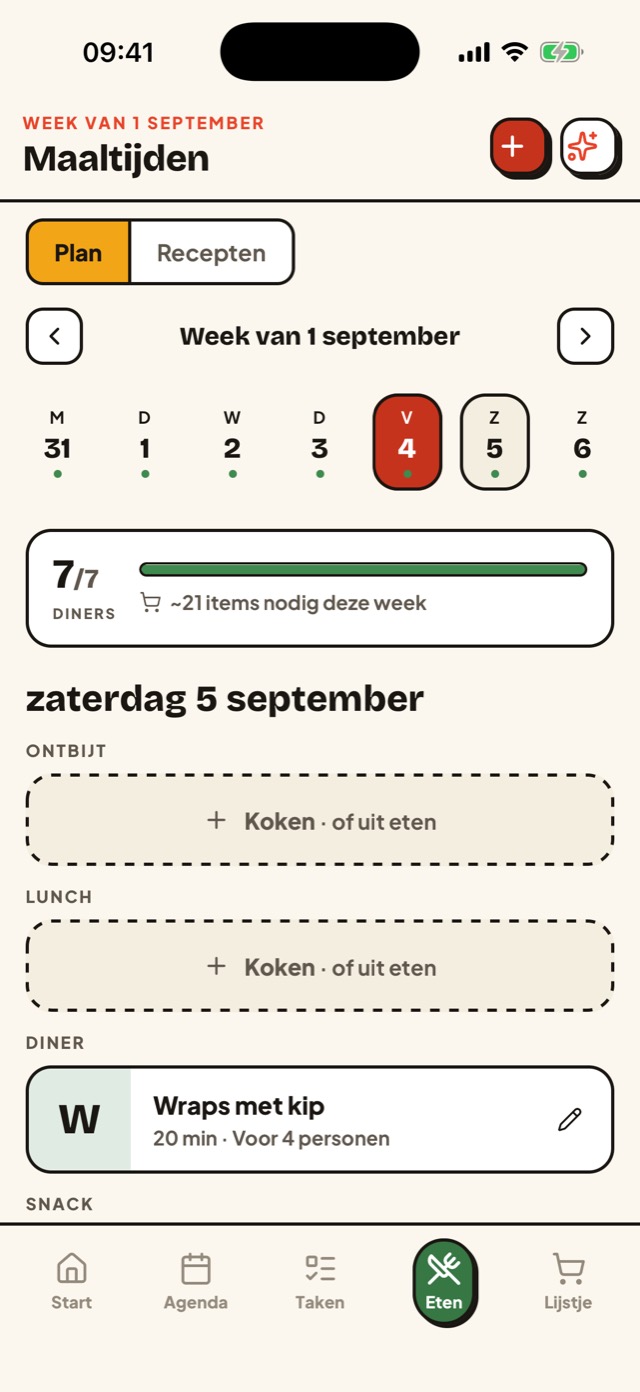
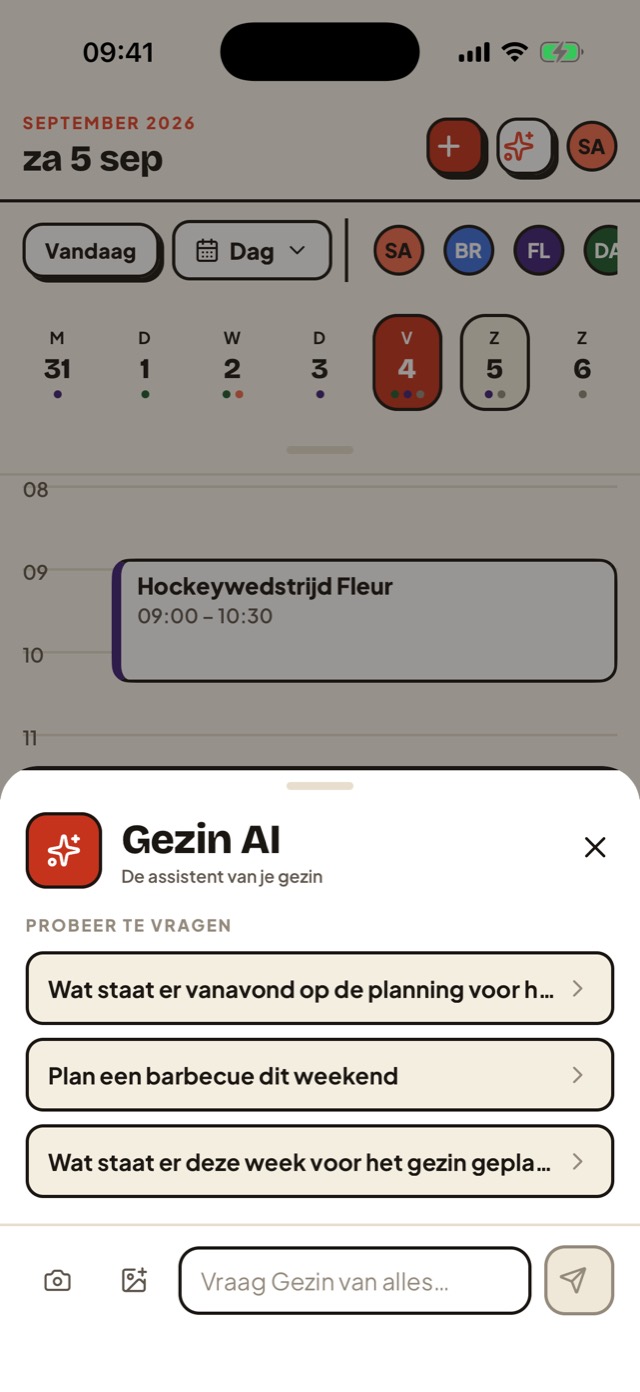
Zo ziet het eruit.
Veelgestelde vragen.
Wat is een gezinsagenda?
Eén gedeelde agenda waarin alle afspraken van het huishouden bij elkaar staan: school, werk, sport, verjaardagen en oppasavonden. Iedereen kijkt naar dezelfde agenda, dus een afspraak hoeft maar één keer ingevoerd te worden.
Zit er een limiet op de AI-functies?
Voor de AI-functies geldt een eerlijk gebruikslimiet. De agenda, taken, het weekmenu, recepten en boodschappenlijsten kennen geen limiet.
Werkt het samen met Google Agenda en Apple Agenda?
Ja. Je kunt je Google-agenda in twee richtingen koppelen en Apple Agenda via iCloud synchroniseren. Je kiest zelf welke agenda's meedoen en welke privé blijven.
Kunnen kinderen ook meekijken?
Ja. Je voegt gezinsleden toe met een link of een e-mail. Een gezinslid hoeft geen eigen account te hebben om in de agenda te staan, wat handig is voor jongere kinderen.
Kan ik dingen privé houden?
Ja. Per gekoppelde agenda stel je in of die met het gezin gedeeld wordt of alleen voor jou zichtbaar is.
Verder lezen
- De schoolagenda automatisch in je gezinsagenda — abonneren op een iCal-link.
- De Parro-agenda in je gezinsagenda — één ouder koppelt, het hele gezin ziet de schooldata; berichten doorsturen.
- Studiedagen en vrije dagen van de basisschool — hoeveel er mogen zijn en hoe ze in de agenda komen.
- Schoolvakanties per regio als agenda-link — 2026-2027 en 2027-2028.
- Voetbal.nl, Spond of hockey.nl automatisch in de gezinsagenda — trainingen en wedstrijden zonder overtypen.
- Abonneren op een agenda via een iCal-link — wat zo'n link is en hoe abonneren verschilt van importeren.
- Gezin naast Klender — een eerlijke vergelijking.
- Gezin op Android — de gezinsagenda-app voor Android.
- Een gezamenlijke agenda met je partner — ook zonder kinderen.
- Co-ouderschap agenda — één agenda voor twee huizen, met het wisselschema als herhalende afspraak.
- Alles wat Gezin doet — taken, weekmenu, recepten en boodschappen.