

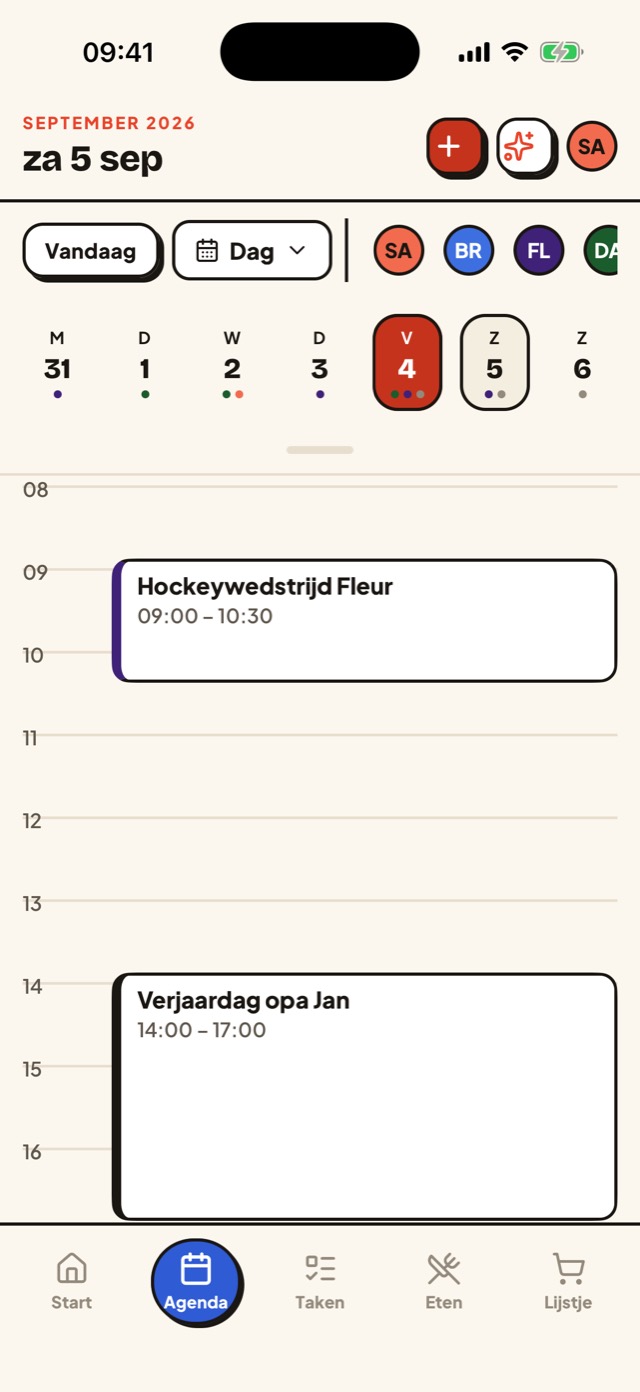
Overtikken uit de schoolmail werkt niet.
De studiedagen staan in een nieuwsbrief, de vakanties op de website, de trainingstijden in een appgroep. Iemand tikt ze over in de agenda — en de keer dat het misgaat, staat een kind om kwart over acht voor een dichte deur.
Er is een betere manier. De meeste schoolportalen, ouderapps en clubwebsites bieden hun agenda aan als een abonneerbare link (iCal of webcal). Abonneer je daar één keer op, en de agenda blijft zichzelf bijwerken zodra de school iets wijzigt.
Zo koppel je hem.
1. Zoek de agenda-link
Kijk in Social Schools, op het schoolportaal, in de ouderapp of op de website van de club. De knop heet meestal "abonneren", "iCal" of "agenda exporteren". De link die je zoekt eindigt op .ics of begint met webcal://.
2. Kopieer de link, download het bestand niet
Dit is het verschil dat telt. Een gedownload .ics-bestand is een momentopname: wijzigt de school later iets, dan zie je dat niet. Een link blijft leven en werkt zichzelf bij.
3. Voeg hem toe in Gezin
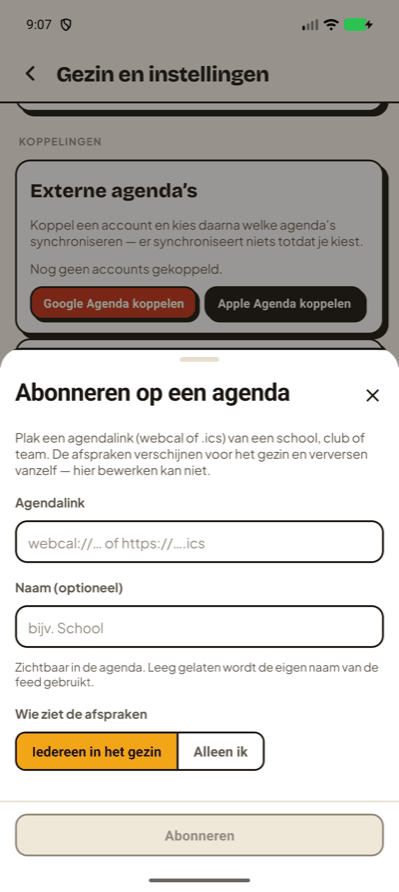
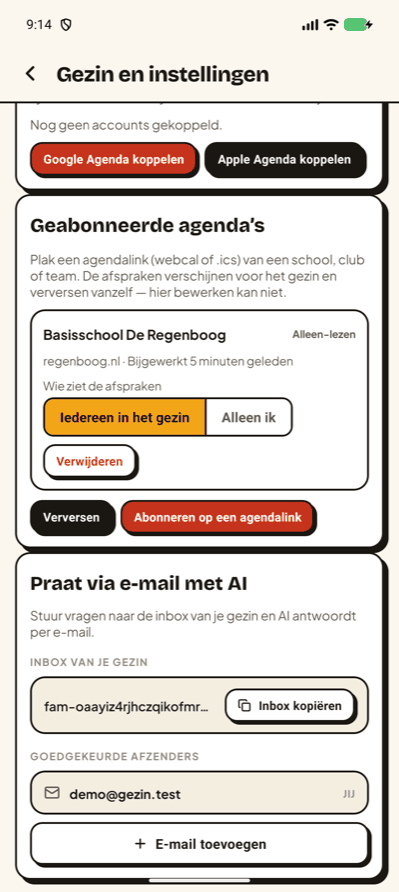
Open Gezin en instellingen (tik rechtsboven op je eigen initialen). Scrol naar Koppelingen, naar de kaart Geabonneerde agenda’s, en tik op Abonneren op een agendalink. Plak de link in het veld Agendalink.
Een naam invullen mag, maar hoeft niet — laat je het leeg, dan gebruikt Gezin de eigen naam van de agenda, bijvoorbeeld die van de school zelf.
4. Bepaal wie hem ziet
Onder Wie ziet de afspraken kies je tussen Iedereen in het gezin en Alleen ik. Tik daarna op Abonneren. Handig als je meerdere kinderen op verschillende scholen hebt: koppel per school een eigen agenda.
Zo ziet het eruit.
Goed om te weten.
Je wijzigt niets bij school
Een abonnement is eenrichtingsverkeer. Je haalt de agenda op; je verandert er niets mee aan de kant van de school.
Bijwerken gaat vanzelf
Verzet de school een studiedag, dan schuift de afspraak in je gezinsagenda mee.
School, club, vereniging
Je kunt je op meerdere agenda's tegelijk abonneren, elk met een eigen kleur.
Veelgestelde vragen.
Werkt dit met Social Schools?
Ja. Kopieer in Social Schools de agenda-link waarop je je kunt abonneren en plak die in Gezin onder Koppelingen → Geabonneerde agenda’s → Abonneren op een agendalink. De afspraken worden daarna automatisch bijgewerkt.
Verandert er iets aan de agenda van school?
Nee. Een abonnement is eenrichtingsverkeer: je haalt de agenda alleen op. Je kunt er niets mee wijzigen aan de kant van de school.
Kan ik meerdere schoolagenda's toevoegen?
Ja. Je kunt je op meerdere agenda's tegelijk abonneren — bijvoorbeeld een agenda per kind of per school — elk met een eigen kleur.
Hoe vaak wordt de agenda bijgewerkt?
Automatisch. Verzet de school een studiedag of komt er een activiteit bij, dan schuift dat mee in je gezinsagenda zonder dat je iets hoeft te doen.
Verder lezen
- De Parro-agenda in je gezinsagenda — koppelen, en Parro-berichten doorsturen.
- Studiedagen en vrije dagen van de basisschool — hoeveel er mogen zijn en hoe ze in de agenda komen.
- Schoolvakanties per regio als agenda-link — 2026-2027 en 2027-2028.
- Trainingen en wedstrijden in de gezinsagenda — Voetbal.nl, Spond en hockey.nl.
- Wat een iCal-link is en hoe abonneren werkt — het verschil met importeren.
- Wat een gezinsagenda is en hoe je hem inricht
- Alles wat Gezin doet
Werkt met Social Schools.
Veel Nederlandse scholen gebruiken Social Schools om ouders op de hoogte te houden. De agenda daaruit koppel je aan Gezin, zodat studiedagen, vakanties en activiteiten in je gezinsagenda staan zonder dat iemand ze overtikt.
Zoek in Social Schools bij de agenda naar de optie om je te abonneren of de agenda te exporteren. Kopieer de link die je daar krijgt — download het
.ics-bestand niet, want dat is een momentopname — en plak hem in Gezin onder Koppelingen → Geabonneerde agenda’s.Dezelfde aanpak werkt voor elke agenda die een iCal- of webcal-link aanbiedt: een ander schoolportaal, de sportclub, de muziekvereniging of de scouting. Heeft elk kind een eigen agenda, dan koppel je ze los van elkaar, elk in een eigen kleur.
Ook met Parro
Gebruikt de school Parro (van ParnasSys), dan vind je de link onder Instellingen → Agenda koppelen in de Parro-app. Kopieer de iCal-link en plak hem op dezelfde plek in Gezin. De stappen, plus hoe je een Parro-bericht over het schoolreisje in een afspraak omzet, staan op de Parro-pagina.