
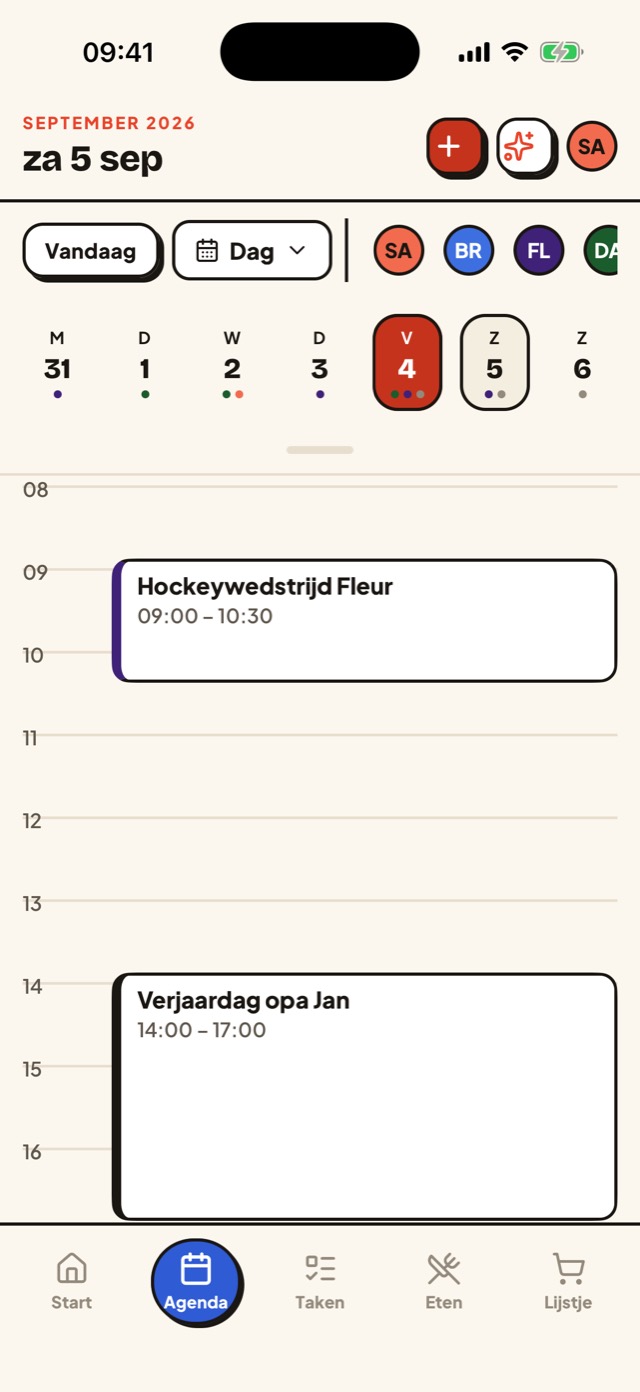
Parro staat op één telefoon. Het gezin niet.
De school zet de studiedagen, de ouderavond en het schoolreisje netjes in Parro. Maar Parro staat op jouw telefoon, met jouw account — en de agenda-koppeling die Parro aanbiedt zet de afspraken in jouw agenda. Je partner, opa en oma of de oppas zien daar niets van, tenzij iemand het overtikt of doorappt.
Het kan anders. Parro geeft elke ouder een iCal-link van de schoolagenda. Plak die één keer in een gedeelde gezinsagenda, en iedereen in het gezin ziet dezelfde schooldata. Verzet de school een studiedag, dan schuift die bij iedereen mee.
Zo koppel je de Parro-agenda.
1. Open Agenda koppelen in Parro
Open de Parro-app en ga naar Instellingen → Agenda koppelen. In sommige versies heet het scherm Agenda koppelen / exporteren. Parro legt hier zelf uit dat de agenda werkt met "iOS, Outlook, Google en alle andere digitale agenda's waar je een URL in kwijt kunt" — Gezin is er daar een van.
2. Kopieer de iCal-link
Kopieer de link die Parro toont. Het is een persoonlijke link: hij hoort bij jouw ouderaccount en bij de groepen van jouw kinderen. Deel hem niet buiten je gezin, en download geen .ics-bestand — dat is een momentopname die niet meer bijwerkt.
3. Abonneer je in Gezin
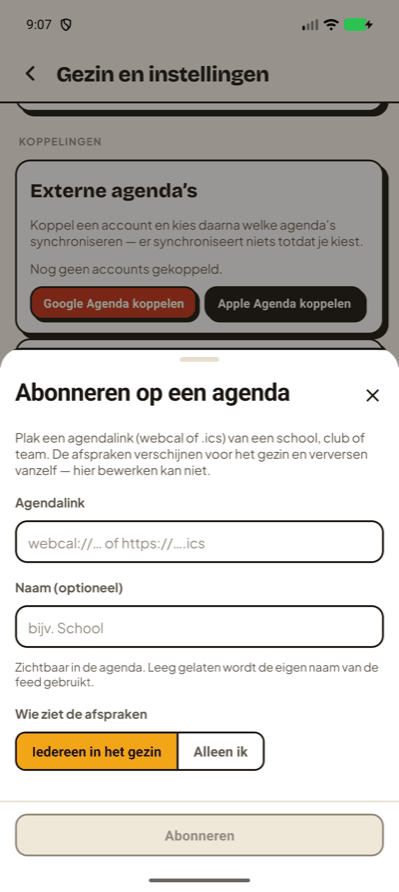
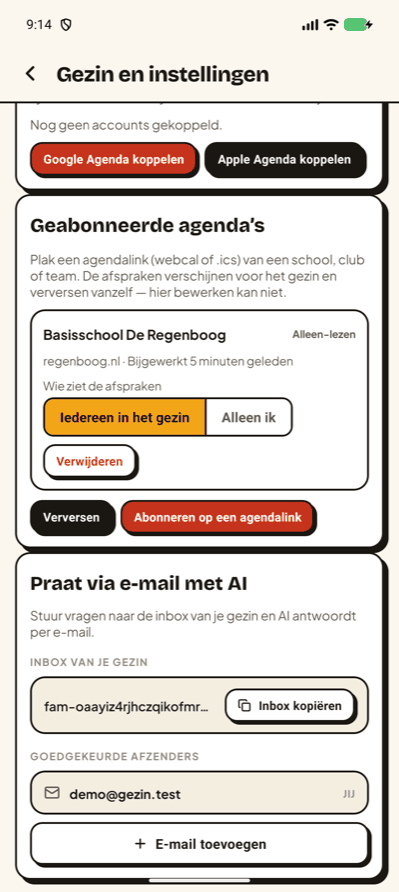
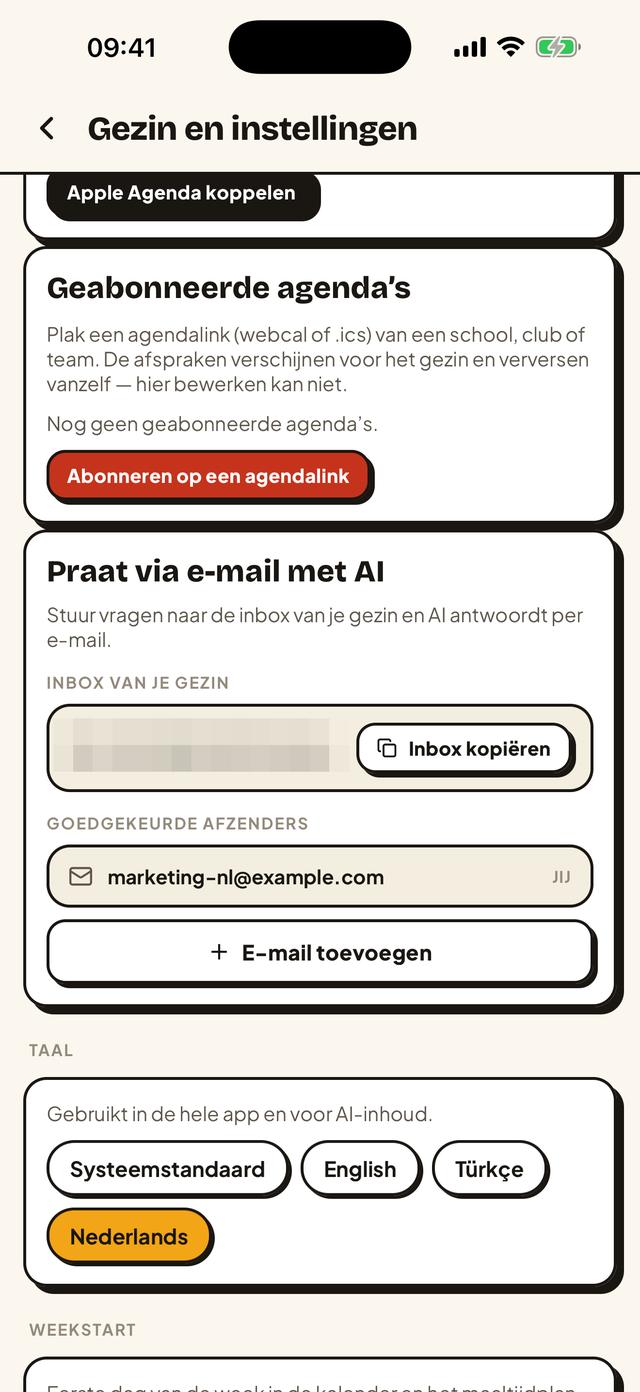
Open Gezin en instellingen (tik rechtsboven op je initialen). Scrol naar Koppelingen, naar de kaart Geabonneerde agenda’s, en tik op Abonneren op een agendalink. Plak de link in het veld Agendalink. Een naam invullen mag ("School" bijvoorbeeld); laat je het leeg, dan gebruikt Gezin de naam die Parro meegeeft.
4. Kies wie de afspraken ziet
Onder Wie ziet de afspraken kies je Iedereen in het gezin. Tik op Abonneren. Gezin haalt de agenda meteen op en daarna elk uur opnieuw, en bij het openen van de app. Heb je kinderen op twee scholen, dan koppel je per school een agenda — elk in een eigen kleur.
De Parro-stappen zijn gecontroleerd op 13 september 2026 op parnassys.nl en het ParnasSys-kennisportaal. Menu's veranderen weleens; klopt er iets niet meer? Laat het weten. Parro en ParnasSys zijn merken van Topicus; Gezin is er niet mee verbonden.
Zo ziet het eruit.
Het Parro-bericht over het schoolreisje wordt ook een afspraak.
Niet alles wat school aankondigt staat in de Parro-agenda. Het schoolreisje, de sportdag, "vergeet de gymschoenen niet op donderdag" — dat komt als bericht, en in de mail die Parro je daarover stuurt. Daar heeft Gezin een tweede weg voor.
Doorsturen naar de inbox van je gezin
Elk gezin in Gezin heeft een eigen e-mailadres. Je vindt het in Gezin en instellingen op de kaart Praat via e-mail met AI, onder Inbox van je gezin. Stuur de Parro-mail daarnaartoe door — vanaf het e-mailadres waarmee je in Gezin bent aangemeld, of een adres dat je bij Goedgekeurde afzenders hebt toegevoegd. Mail van andere afzenders wordt genegeerd.
Suggesties bekijken en bewaren
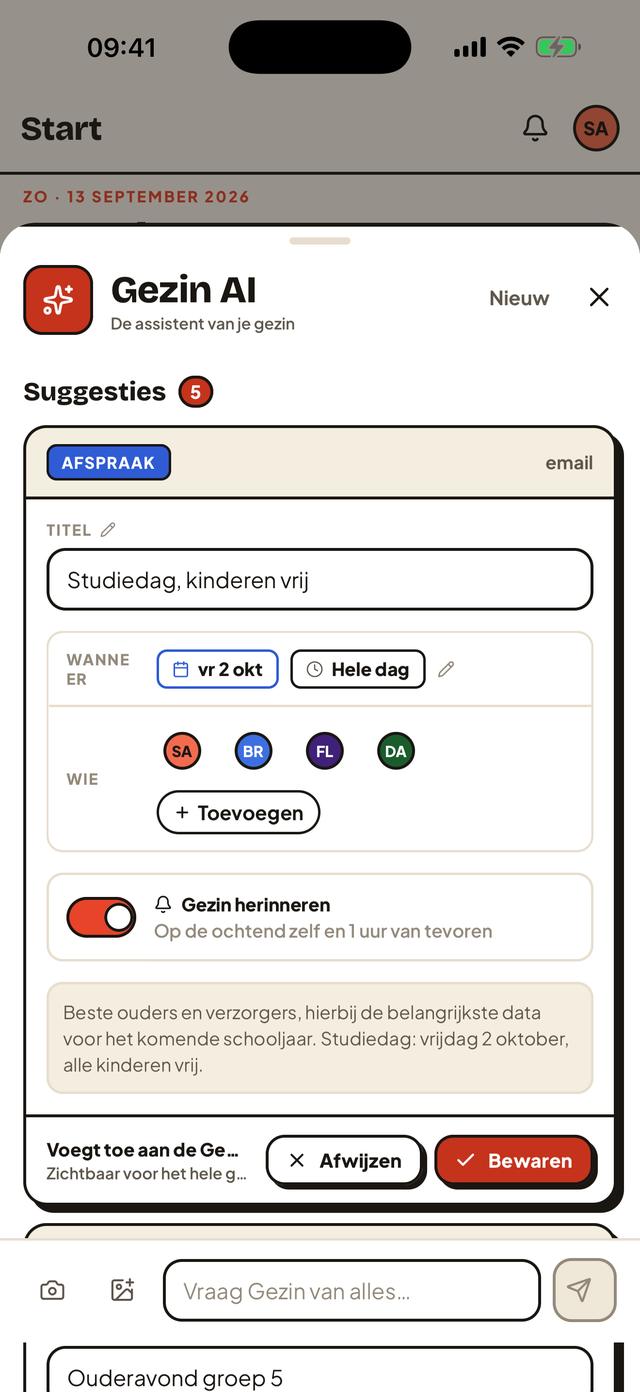
Gezin AI leest het bericht en zet wat het vindt klaar als suggestie: "Schoolreisje groep 5 — donderdag 15 oktober, 8:30 verzamelen op het plein". Elke suggestie draagt het label email, met het stukje mail waar hij uit komt. Je past de datum of tijd aan als dat nodig is, kiest voor wie hij is en of het gezin een herinnering krijgt, en tikt op Bewaren. Pas dan staat het in de agenda — niets belandt er zonder dat iemand ernaar heeft gekeken.
Geen zin om door te sturen? Plakken werkt ook: kopieer de tekst van het Parro-bericht en plak hem in het vak van Gezin AI. Zelfde suggesties, zelfde knop.
Goed om te weten.
Voorkom dubbele afspraken
Synchroniseert Parro al met je telefoonagenda én is die agenda aan Gezin gekoppeld? Kies één van de twee, anders zie je alles dubbel.
Je wijzigt niets bij school
Gezin leest de Parro-agenda. Wat school wijzigt, schuift bij jou mee; andersom kan niet.
Twee scholen, twee agenda's
Koppel per school een eigen link, elk met een eigen kleur. Ook de regionale schoolvakanties zet je er als aparte agenda bij.
Veelgestelde vragen.
Ziet mijn partner de Parro-afspraken ook?
Ja, als je bij het abonneren kiest voor Iedereen in het gezin. Eén ouder koppelt de link; iedereen in het gezin ziet daarna dezelfde studiedagen en activiteiten, ook wie zelf geen Parro heeft.
Krijg ik dubbele afspraken?
Dat kan als je de Parro-agenda al met je telefoonagenda synchroniseert en diezelfde Google- of Apple-agenda ook aan Gezin hebt gekoppeld. Kies dan één route: of de Parro-link rechtstreeks in Gezin, of via je eigen agenda. Zet de andere uit.
Werkt dit ook met Social Schools?
Ja. Social Schools biedt ook een agenda-link waarop je je kunt abonneren. De stappen staan op de pagina over de Social Schools-agenda koppelen.
Kan ik ook via Parro iets in de schoolagenda wijzigen?
Nee. Een abonnement is eenrichtingsverkeer: Gezin leest de Parro-agenda, je kunt er niets in veranderen. Wijzigt school iets, dan schuift het bij jou mee.
Wat als de school Parro niet of nog niet gebruikt?
Dan stuur je de nieuwsbrief of de jaarkalender-mail van school door naar de inbox van je gezin. Gezin AI haalt de data eruit en zet ze klaar als suggesties die jij bewaart.
Verder lezen
- De schoolagenda automatisch in je gezinsagenda — met Social Schools.
- De Social Schools-agenda koppelen — voor scholen die Social Schools gebruiken.
- Studiedagen en vrije dagen van de basisschool — wat ze zijn en hoe ze in de agenda komen.
- Wat een iCal-link is en hoe abonneren werkt — het verschil met importeren.
- Schoolvakanties per regio als agenda-link — 2026-2027 en 2027-2028.
- Wat een gezinsagenda is en hoe je hem inricht