

Wat is een iCal-link?
Een iCal-link is een internetadres dat geen webpagina oplevert maar een agenda, in het iCalendar-formaat. Dat formaat is de standaard waarin agenda-apps afspraken uitwisselen; een bestand in dat formaat heeft de extensie .ics. Drie dingen zie je in de praktijk door elkaar gebruikt, en ze zijn alle drie hetzelfde:
- iCal of iCalendar — de naam van het formaat.
- .ics — de bestandsextensie. Een link eindigt vaak op
.ics, maar dat hoeft niet. - webcal:// — een adres dat met
webcal://begint in plaats vanhttps://. Het is precies dezelfde agenda; het voorvoegsel zorgt er alleen voor dat je telefoon hem meteen als abonnement opent in plaats van als download.
Belangrijk: de link is meestal persoonlijk. Er zit vaak een lange geheime code in, waarmee iedereen die het adres kent de afspraken kan lezen. Deel hem dus niet zomaar door — in Gezin hoeft dat ook niet, want één gezinslid abonneert en het hele gezin ziet de agenda.
Abonneren of importeren?
Dit is het verschil dat telt. Importeren betekent: een .ics-bestand downloaden en één keer inlezen. Je krijgt een momentopname, en als de club daarna een training verplaatst, zie je dat niet. Abonneren betekent: de link zelf toevoegen. Je agenda haalt de afspraken dan telkens opnieuw op, dus wijzigingen komen vanzelf mee. Voor alles wat regelmatig verandert — school, sport, rooster — wil je abonneren. Zie je een knop "downloaden" of "exporteren", zoek dan nog even verder naar "abonneren", "iCal-link" of "agenda-URL".
Waar vind je zo'n link?
- School — in de ouderapp of het ouderportaal, vaak onder de agenda of kalender. Social Schools biedt er een.
- Sportclub — Voetbal.nl (Sportlink) heeft een persoonlijke agenda-link; andere platforms werken anders. Per platform uitgelegd.
- Google Agenda — bij de instellingen van een agenda staat een Geheim adres in iCal-indeling. Handig voor agenda's van anderen die je alleen wilt meelezen; je eigen Google-agenda koppel je in Gezin liever direct, in twee richtingen.
- Outlook of het werkrooster — via "agenda publiceren" of "delen via ICS-link", als je werkgever dat toestaat.
- Openbare agenda's — zoals onze schoolvakanties per regio, feestdagen of de ophaaldagen van de gemeente.
Zo abonneer je je in Gezin.
Kopieer de link
Houd de link ingedrukt en kies kopiëren. Begint hij met webcal:// of https://, dan is het goed.
Plak hem in Gezin
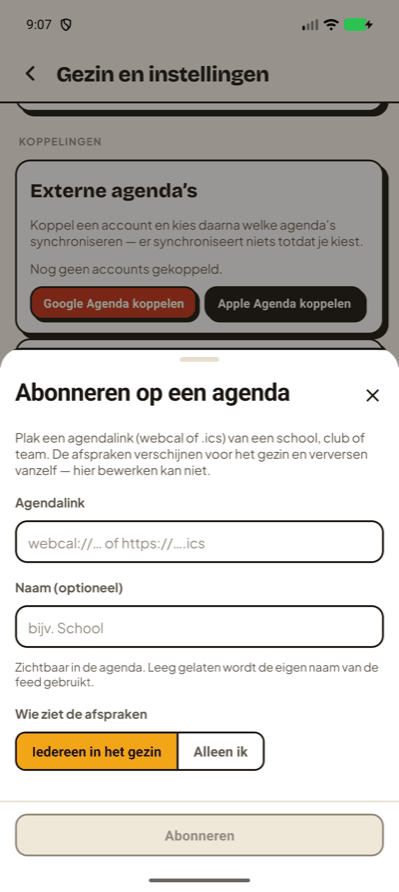
Open Gezin en instellingen → Koppelingen → Geabonneerde agenda’s → Abonneren op een agendalink. Plak de link in Agendalink.
Kies wie hem ziet
Onder Wie ziet de afspraken: Iedereen in het gezin of Alleen ik. Tik op Abonneren. Gezin controleert de link en haalt de afspraken op.
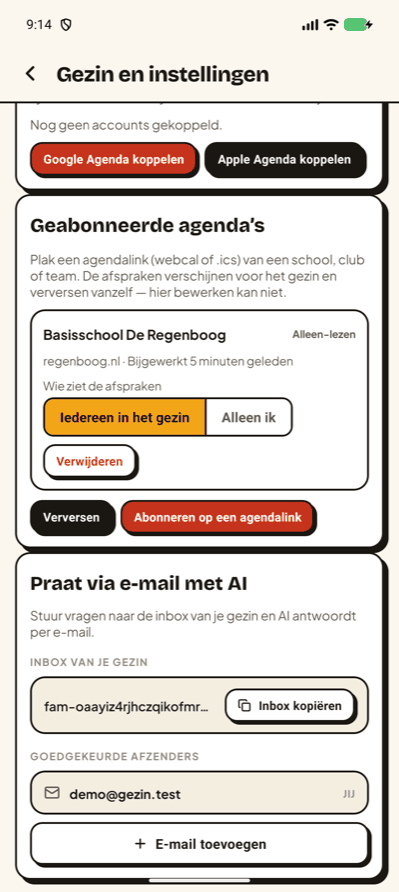
Wat je mag verwachten.
- Verversen — elk uur automatisch, en zodra iemand van het gezin de app opent. Handmatig kan ook, vanaf de kaart Geabonneerde agenda’s.
- Alleen-lezen — afspraken uit een abonnement kun je niet bewerken; de school of club is de bron. Een eigen aantekening zet je als gewone afspraak in de gezinsagenda.
- Terugkerende afspraken — wekelijkse trainingen en uitzonderingen daarop (een keer uitgevallen, een keer verplaatst) komen goed mee.
- Eén keer per gezin — is een gezinslid al geabonneerd op dezelfde link, dan zegt Gezin dat, in plaats van hem dubbel toe te voegen.
- Wat niet kan — links die een aparte gebruikersnaam en wachtwoord vragen, en agenda's groter dan 5 MB.
- Privacy — Gezin haalt de link op vanaf zijn eigen servers en bewaart de afspraken bij je gezin. Wie ze ziet, bepaal jij bij het abonneren.
Veelgestelde vragen.
Wat is een iCal-link?
Een iCal-link is een internetadres dat een agenda in het iCalendar-formaat (.ics) levert. Begint het adres met webcal://, dan is het dezelfde agenda, maar herkent je telefoon hem meteen als iets om op te abonneren. Elke agenda-app kan zo'n link lezen: Gezin, Google Agenda, Apple Agenda en Outlook.
Wat is het verschil tussen abonneren en importeren?
Importeren is een .ics-bestand downloaden en één keer inlezen: een momentopname die daarna niet meer verandert. Abonneren is de link zelf toevoegen: je agenda haalt de afspraken telkens opnieuw op, dus een verplaatste training of een nieuwe studiedag zie je vanzelf. Voor school- en clubagenda's wil je vrijwel altijd abonneren.
Hoe vaak ververst een geabonneerde agenda in Gezin?
Elk uur automatisch, en daarnaast zodra iemand van het gezin de app opent. Je kunt een agenda ook handmatig verversen vanaf de kaart Geabonneerde agenda's.
Kan ik afspraken uit een geabonneerde agenda bewerken?
Nee. Een abonnement is alleen-lezen: de school of club is de bron en bij de volgende verversing zou een wijziging toch weer overschreven worden. Wil je een eigen aantekening, maak dan een gewone afspraak in de gezinsagenda.
Werken links met een wachtwoord?
Links met een lange geheime code in het adres zelf, zoals het geheime iCal-adres van Google Agenda of de link van Voetbal.nl, werken gewoon. Links waarbij je apart een gebruikersnaam en wachtwoord moet invoeren, werken niet in Gezin.
Verder lezen
- De schoolagenda automatisch in je gezinsagenda — met Social Schools.
- Schoolvakanties per regio als agenda-link — 2026-2027 en 2027-2028.
- Trainingen en wedstrijden in de gezinsagenda — Voetbal.nl, Spond en hockey.nl.
- Wat een gezinsagenda is — en hoe die van Gezin werkt.