
Het kost iets, en er zijn twee kalenders.
De agenda-koppeling van Voetbal.nl is een aankoop in de app. In de App Store heet hij Kalender (seizoen 2026/27) en kost hij € 1,99. Je koopt hem per team: wil je de wedstrijden van twee teams in je agenda, dan koop je er twee. En er zijn twee soorten kalender:
| Kalender | Wat erin staat |
|---|---|
| Mijn programma | Alleen voor leden van een voetbalvereniging. Je eigen activiteiten: wedstrijden als speler of teammanager, trainingen, vrijwilligerstaken. Scheidsrechters zien de wedstrijden waarvoor ze zijn aangesteld. Handig als je zelf speelt, of teammanager bent van het team van je kind. |
| Teamprogramma | Voor elk team in je favorieten. Alle wedstrijden van het team: beker, competitie en nacompetitie. Handig als je het team van je kind volgt. |
Stap 1 tot 4: koop de kalender.
1. Open het programma
Open de Voetbal.nl-app en ga naar je eigen programma, of naar het programma van het team dat je in de agenda wilt. Staat het team van je kind nog niet in je favorieten, voeg het dan eerst toe.
2. Tik rechtsboven op het icoon
Rechtsboven in het scherm staat het icoon om het programma aan je agenda te koppelen. Tik erop; de app biedt de kalender dan te koop aan.
3. Koop de kalender
Tik op Koop; op een iPhone bevestig je met je Apple ID. Meldt je iPhone dat je geen aankopen mag doen, zet dan in-app-aankopen aan in de instellingen van je telefoon (op nieuwere iPhones onder Schermtijd).
4. Kopieer de link uit de mail
Na de aankoop krijg je een e-mail met instructies en een link die begint met https://data.sportlink.com/. Die link heb je nodig: kopieer hem. Gebruik je de Gmail-app op een iPhone, open de mail dan in de Mail-app of op een computer; volgens Sportlink past Gmail de link aan.
Stap 5 en 6: plak de link in Gezin.
5. Abonneer je in Gezin
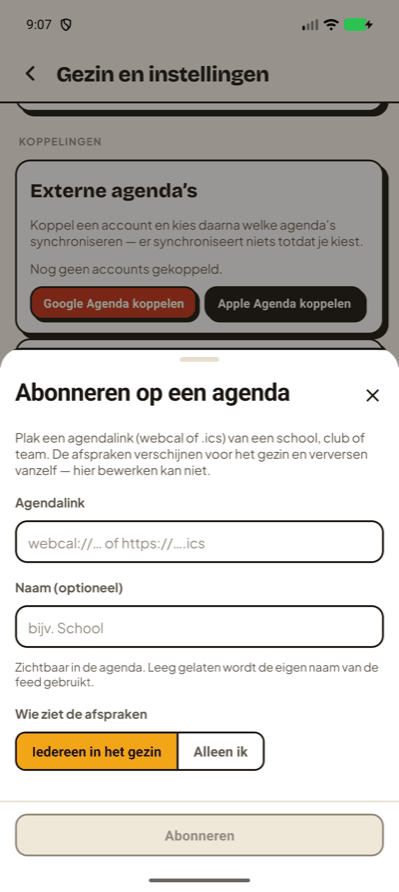
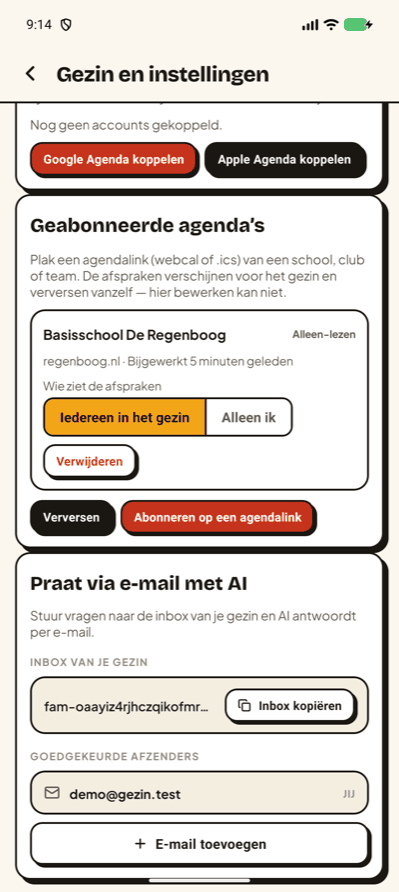
Open Gezin en instellingen (tik rechtsboven op je initialen). Scrol naar Koppelingen, naar de kaart Geabonneerde agenda’s, en tik op Abonneren op een agendalink. Plak de link in het veld Agendalink en geef hem een naam, bijvoorbeeld "Voetbal JO11".
6. Kies wie het programma ziet
Kies onder Wie ziet de afspraken voor Iedereen in het gezin en tik op Abonneren. Gezin haalt het programma meteen op, daarna elk uur opnieuw en ook wanneer iemand de app opent. Twee voetballende kinderen? Dan heb je twee kalenders en abonneer je je twee keer, elk met een eigen naam.
De Voetbal.nl-stappen zijn gecontroleerd op 27 oktober 2026 in het helpcentrum van Sportlink, de prijs in de App Store. Klopt er iets niet meer? Laat het weten. Gezin is niet verbonden aan Voetbal.nl, Sportlink of de KNVB.
Wat er wel en niet in de gezinsagenda komt.
Het programma, bijgewerkt
Wedstrijden, en bij Mijn programma ook trainingen en vrijwilligerstaken. Verandert het programma in Voetbal.nl, dan neemt Gezin dat over bij de volgende verversing.
Afmelden en rijden
Aanwezigheid doorgeven en een auto aanbieden voor de uitwedstrijd doe je in de Voetbal.nl-app. Gezin leest het programma; terugschrijven kan niet.
Afgelast?
Een afgelasting meldt de Voetbal.nl-app met een pushbericht. Sportlink zegt niet hoe snel de agendalink die verwerkt, dus kijk bij twijfel in de app.
Het programma zegt wanneer. Niet wie er rijdt.
Met het programma in de gezinsagenda ziet iedereen dat er zaterdag om half tien een uitwedstrijd is. Wie rijdt, wie de tas inpakt en wie het shirt wast, staat er niet bij. Maak daar in Gezin een taak van, bijvoorbeeld "Rijden naar de uitwedstrijd". Geef hem de datum van de wedstrijd als einddatum en wijs hem toe aan wie het doet; die dag staat hij op het startscherm bij de taken.
Heeft je kind ook nog hockey, zwemles of een andere club zonder agendalink? Op de pagina over de sportclub-agenda staat hoe Spond en hockey.nl toch in dezelfde agenda komen.
Veelgestelde vragen.
Kost de agenda-koppeling van Voetbal.nl geld?
Ja. De kalender koop je in de Voetbal.nl-app. In de App Store heet hij Kalender (seizoen 2026/27) en kost hij € 1,99. Je koopt hem per team: voor twee teams koop je er twee.
Moet mijn partner de kalender ook kopen?
Nee. Eén ouder koopt de kalender en plakt de link in Gezin. Kies je bij het abonneren voor Iedereen in het gezin, dan ziet iedereen in het gezin het programma, ook wie geen Voetbal.nl-account heeft.
Staan de trainingen er ook in?
Sportlink noemt trainingen alleen bij Mijn programma. Die kalender toont je eigen activiteiten: wedstrijden als speler of teammanager, trainingen en vrijwilligerstaken. Het teamprogramma bevat de wedstrijden van het team: beker, competitie en nacompetitie.
Kan ik het Voetbal.nl-programma in Google Agenda zetten?
Ja. Sportlink legt uit hoe je de link uit de mail op een computer via een URL aan Google Agenda toevoegt. Dan staat het programma alleen in jouw agenda. In Gezin plak je dezelfde link één keer en ziet het hele gezin het.
De link uit de mail werkt niet in de Gmail-app. Wat nu?
Sportlink waarschuwt dat de Gmail-app op de iPhone de link aanpast. Open de mail in de Mail-app of op een computer en kopieer de link daar. Hij begint met https://data.sportlink.com/.
Kan ik via Gezin iets aan het programma wijzigen?
Nee. Gezin leest het programma alleen. Aanwezigheid doorgeven of een auto aanbieden voor de uitwedstrijd doe je in de Voetbal.nl-app.
Onze club gebruikt Spond of hockey.nl. Werkt het dan ook?
Spond en hockey.nl hebben geen agendalink. Hoe je hun programma toch in de gezinsagenda krijgt, staat op de pagina over de sportclub-agenda.
Verder lezen
- Trainingen en wedstrijden in de gezinsagenda: Voetbal.nl, Spond en hockey.nl naast elkaar.
- Wat een iCal-link is en hoe abonneren werkt: het verschil met importeren.
- De schoolagenda automatisch in je gezinsagenda: Social Schools, Parro en andere schoolapps.
- Schoolvakanties per regio als agenda-link: 2026-2027 en 2027-2028.
- Wat een gezinsagenda is en hoe je hem inricht